Blog Ping
Tampilkan postingan dengan label Kerusakan Hardware. Tampilkan semua postingan

Senin, 20 Desember 2010

Penyelesaian Masalah Kesalahan Kernel32.dll Error

Pada sistem operasi Microsoft Windows, kernel32.dll adalah modul sentral yang berisi proses inti atau jantung dari sistem operasi. Pada saat boot, kernel32.dll diload ke dalam memori, mengatur operasi pengguna serta menjalankan berbagai tugas dan program. Dinamakan file kernel32.dll adalah karena seperti kernel organik, berisi proses dasar sistem operasi itu. Angka 32 menunjukkan suatu sistem operasi 32-bit, dan ekstensi file singkatan .dll untuk dynamic link library.
Ada sejumlah cara yang berbeda dimana kesalahan invalid page fault in module kernel32.dll muncul pada komputer Anda. Banyak program perangkat lunak yang berbeda mungkin menghasilkan error kernel32.dll di Windows yang berbeda tapi di sini ada beberapa pesan kesalahan spesifik lebih umum dapat Anda lihat:
  1. “Explorer caused an invalid page fault in module Kernel32.DLL”
  2. “Iexplore caused an invalid page fault in module Kernel32.DLL”
  3. “Commgr32 caused an invalid page fault in module Kernel32.dll”
  4. “Error in Kernel32.dll”
  5. “[PROGRAM NAME] has caused an error in Kernel32.dll”
Pesan kesalahan Kernel32.dll akan muncul saat Windows mulai, ketika sebuah program sedang dibuka, ketika sebuah program sedang berjalan, ketika sebuah program sedang tertutup atau pada hampir setiap saat selama sesi Windows berjalan.

»»  READMORE...

Cara Mencari File Hilang Pasca Sistem Restore

Bagaimana cara mencari file yang hilang pasca sistem restore? Sebuah pertanyaan yang dikirim lewat email kepada saya dan sebenarnya pengirim tidak pernah melakukan restore sistem operasi PC, karena ketakutan efek samping dari proses itu. Tapi satu hari karena serangan virus, dia harus melakukan itu. Karena kurangnya pengalaman, dia tidak membuat cadangan file, sehingga banyak file itu telah hilang pasca restore sistem. File ini benar-benar penting bagi dia, termasuk dokumen kertas, video berharga, dan banyak foto kenangan dengan keluarga. Saya berharap siapapun Anda yang membaca artikel ini tidak mengalami nasib yang sama.
Sebelum saya memperkenalkan solusinya, saya ingin menjelaskan mengapa kita kehilangan file setelah sistem restore.
  1. Tidak ada backup file. Beberapa orang cenderung untuk menyimpan file mereka di MyDocuments yang tersimpan di drive C: tanpa backup apapun. Ketika melakukan sistem restore, disk ini akan dikembalikan kejaman doeloe dimana file itu belum ada atau sistem operasi menghapus semua penyimpanan data pada disk, dan kita akan kehilangan file-file kita.
  2. Misoperation. Kesalahan dalam prosedur yang berurusan dengan sistem restore, beberapa orang mungkin tidak sengaja memilih semua disk akan diformat, sehingga semua file akan hilang; mungkin beberapa tabel partisi jadi berantakan dan data tidak dapat dibaca dan ditulis dengan benar, atau mungkin tidak memahami petunjuk yang sangat baik dan menghilangkan beberapa langkah, buntutnya mereka kehilangan file.
  3. Kesalahan Lainnya. Dalam proses sistem restore, faktor-faktor lain seperti tingkat keparahan serangan virus, kesalahan internal hard disk, atau ketidakcocokan sistem yang mungkin menyebabkan semua file kita akan hilang. Beberapa dari penyebab ini sebenarnya dapat dihindari, sementara beberapa yang lain tak terelakkan.
Lalu bagaimana cara mencari file-file hilang setelah sistem restore?
Tidak diragukan lagi, cara terbaik dan termurah untuk mencegah file Anda hilang adalah dengan melakukan backup. Jika waktu bisa dipanggil kembali, Anda pasti akan kembali ke penyimpanan file di hard disk sebelum sistem restore. Karena waktu tidak bisa ditarik lagi maka gunakan Wondershare Data Recovery yang bisa Anda ambil di alamat ini; http://www.disk-utilities.com/data-recovery/
Wondershare Data Recovery adalah tools data recovery yang powerfull sebagaimana namanya. Software ini sangat mudah digunakan karena sederhana dan petunjuknya jelas. Silakan diinstall dengan segera. Memiliki
»»  READMORE...

Semua Icon .Exe Berubah Jadi Windows Media Center, Inilah Salah Satu Solusinya

Semua Icon .Exe Berubah Jadi Windows Media Center itulah masalhnya. File apapun yang dibuka selalu mengarah ke Windows Media Center pada Windows 7, itulah keluhan laptop yang dibawah ke pada saya kemarin. Lalu aku buka dan lihat lalu tes beberapa icon. Memang betul apa yang dikeluhkan. File word-pun kalau dibuka langsung menuju ke Windows Media Center. Saya lalu nanya mbah google, tapi tidak ada yang sangat pas untuk menyelesaikan masalah ini. Tetapi pada akhirnya saya dapat satu solusinya, EXEFIX, itulah namanya dan akan saya sharing disini.
Sebenarnya ada beberapa cara untuk mengatasi masalah ini, diantaranya dengan restore point, memperbaiki regedit dan melakukan install repair. Yang akan kubahas di sini adalah yang kedua, repair regedit. Karena laptop yang datang ke saya adalah OS Windows 7 maka saya jujur ini belum saya coba pada Windows XP. Inilah langkah-langkahnya;
  1. Unduh dulu EXEFIX yang sudah saya sediakan
  2. Setelah diunduh silakan ektrak file exefix.zip ke suatu lokasi
  3. Klik kanan pada ikon “exefix_vista-7” lalu pilih merge.
  4. Setelah itu jika ada konfirmasi, jawab saja Yes atau OK
»»  READMORE...

Prinsip Dasar Perbaikan Komputer

Mengapa saya menyebutnya prinsip dasar perbaikan komputer ? Karena sebelum kita lebih lanjut mengutak-atik sebuah komputer ada hal-hal mendasar yang harus diketahui terlebih dahulu. Orang ilmuwan mengatakan praktek tanpa teori suatu kebodohan (walaupun tidak selalu benar). Artinya sebelum Anda memulai memperbaiki PC Anda ada baiknya melakukan persiapan yang matang terlebih dahulu sehinggan tidak menimbulkan masalah yang justru lebih parah pada komputer.
Ada sebagian orang yang sangat takut berbicara mengenai memperbaiki sendiri komputer tetapi sekaligus juga sangat enggan dan tidak ingin berhubungan dengan jasa teknisi komputer yang menurutnya memakan biaya sekaligus memakan waktu. Jika demikian halnya, mengapa tidak belajar memperbaiki komputer. Ini harus menjadi indikasi bahwa Anda, sebagai pengguna akhir, harus siap untuk melakukan sebanyak mungkin pemecahan masalah sebelum memanggil dukungan teknis.
Setelah 1 tahun blog ini membahas masalah komputer, akhir-akhir ini saya banyak menerima email berisi keluhan yang sebenarnya menurut saya tidak membutuhkan jasa teknisi dengan tingkat masalah seperti itu. Sebagai contoh memasang printer baru kan seharusnya tidak perlu menggunakan jasa teknisi jika kita mau belajar. Artinya kebanyakan dari keluhan itu sebenarnya hal-hal yang sangat dasar yang seharusnya sudah diketahui oleh pengguna komputer pada umumnya. Ada baiknya Anda membaca artikel Persiapan Menjadi Maintenance
»»  READMORE...

Cara Booting Komputer Dari Bootable CD atau DVD

Artikel ini saya tulis berdasarkan keluhan visitor yang ingin menginstall ulang windows tetapi tidak bisa boot dari CD ROM. Menurut beliau CD Boot sudah dimasukkan tetapi komputer selalu boot langsung dari hard disk drive. Kebetulan beliau adalah kelas pemula yang ingin belajar reparasi komputer. Sebetulnya masalah ini sederhana karena komputer tersebut diset untuk boot dari hard disk drive bukan dari CD ROM. Artinya perlu dilakukan perubahan kecil pada setting BIOS komputer.
Ikuti langkah-langkah mudah untuk boot dari CD atau DVD.
  1. Start komputer Anda, lalu tekan tombol untuk mengakses BIOS (ini relatif pada setiap pabrikan mainboard, ada yang menggunakan tombol F1, F1, DELETE. Pada umumnya mainboard Asus menggunakan tombol DELETE untuk mengakses BIOS). Tetapi mainboard lain sering menggunakan F1 atau juga F2.
  2. Setelah masuk BIOS, cari Primary First Boot (istilah ini juga ada kalanya beda sesuai mainboard). Dari Primary First Boot atur first boot dari CD atau DVD, bukan hard disk. Beberapa komputer sudah dikonfigurasi dengan cara ini secara langsung, tetapi banyak juga yang tidak.
  3. Simpan pengaturan no.2 diatas lalu silakan keluar dari BIOS. Masukkan bootable CD atau DVD
»»  READMORE...

Daftar Perintah Pada Recovery Console Commands

Recovery Console dapat menjadi alat diagnostik sangat diperlukan terutama jika Anda mengguanakn Windows XP, 2000, atau Server 2003. Sejumlah perintah yang tersedia dalam Recovery Console, beberapa diantaranya sangat spesifik untuk perangkat tertentu. Ketika digunakan, perintah-perintah ini dapat melakukan hal-hal sederhana seperti menyalin file dari satu tempat ke tempat lain atau yang agak rumit memperbaiki master boot record setelah serangan virus.
Inilah daftar lengkap dari perintah Recovery Console:
1. Attrib
2. Batch
3. Bootcfg
4. Chdir
5. Chkdsk
6. Cls
7. Copy
8. Delete
9. Dir

»»  READMORE...

Mengapa Laptop Tidak Bisa Shutdown

Mengapa komputer tidak bisa shutdown? Itu pertanyaan yang sangat sering muncul baik bagi pengguna laptop maupun pengguna desktop. Dalam beberapa kasus persoalan laptop tidak bisa shutdown meninggalkan pesan kepada user. Namun dalam kasus lain, tidak ada pesan apa-apa. Yang terjadi adalah laptop tidak merespon perintah shutdown yang kita rekomendasikan. Pada artikel sebelumnya saya sudah pernah membahas hal ini dan artikel ini hanya berupa pelengkap saja. Mengapa laptop tidak bisa shutdown, inilah kemungkinan masalahnya (dalam contoh ini saya menggunakan laptop Sony VGP-BPS9);
  1. Alasan perangkat keras komputer. Tidak didukung motherboard BIOS ACPI, yang diusulkan upgrade BIOS motherboard, umumnya dapat diselesaikan.
  2. Perangkat lunak komputer penyebab. Catatan di bawah ini dapat menyebabkan komputer gagal melakukan shutdown, Anda bisa mulai mengurutkannya berdasarkan file Bootlog.txt dalam komputer di bawah direktori root ditunjukkan dalam kasus ini, untuk mengetahui alasan:
    1. Terminate = Unload Network can not load the network drivers of conflict;
    2. Terminate = RIT sound card or some of the old mouse driver and timer-related problems;
    3. Terminate = WIN32 some 32-bit applications locking up the system thread;
    4. Terminate = Query Drivers Driver problem;
    5. Terminate = Reset Display graphics card driver settings or display proble
  3. Periksa Manajemen Power Advanced (APM). Klik [Start], dan klik lagi [Control Panel]. Dalam Control Panel, klik [Performance and Maintenance], kemudian klik [Power Options]. Klik tab [APM]. Beri tanda centang pada [Enable Advanced Power Management Support] kemudian klik [OK]. (Ini untuk windows XP)
  4. Nonaktifkan Fast Shutdown. Klik [Start] dan pada kotak start search masukkan “msconfig” dan tekan [Enter], kali ini akan muncul jendela [System Configuration Utility]. Click “Order” Page, kemudian klik [Advanced] pilihan jendela yang muncul saat ini adalah [advanced
»»  READMORE...

System tiba-tiba menjadi tidak stabil atau sering error

Masalah : System tiba-tiba menjadi tidak stabil atau sering error
Gejala : Ketika system sedang jalan sering sekali tidak stabil dan berhenti memberi tanggapan alias error dan buntutnya, restart ulang
Solusi :
Sangat besar kemungkinan kesalahan tersebut terjadi karena penumpukan file sistem dengan versi lama atau tidak kompatibel dengan Windows saat Anda menginstal banyak program. Jika Anda mengalami masalah ini, Anda dapat menggunakan program Windows File Protection (WFP) yang sudah terintegrasi dengan Windows untuk memeriksa semua file sistem dari kemungkinan terjadinya penumpukan. 

»»  READMORE...

Kode Beep Pada Kerusakan Hardware Komputer

Ketika saya mulai memperbaiki komputer rusak, sekitar 90% dari masalah yang saya lihat sebenarnya adalah terkait perangkat lunak. Sebagian besar masalah utama dengan komputer rusak yang saya temukan cenderung karena terlalu banyak program loading ketika start up. Semua program-program kecil ditambahkan dan memakan hampir semua sumber daya sistem baik listrik maupun, bandwith maupun space. Sesekali saya juga menemukan komputer mati total karena kerusakan hardware.
Ketika menemukan komputer rusak dan saya yakin itu rusak hardware, hal pertama yang saya lakukan ketika menyalakan komputer adalah mendengarkan bunyi beep pada komputer. Sayang sekali ada Motherboard tertentu yang tidak mempunyai speaker monitoring tersebut. Padahal dari bunyi beep itu komputer sebenarnya sedang mencoba untuk berbicara dengan operator/teknisi dan memberitahu mereka apa yang salah.
Dalam pengamatan komponen komputer dan membaca dari literatur tertentu, saya menemukan bahwa hampir semua motherboard mematuhi kode bip BIOS IBM standar. Tetapi beberapa OEM telah mengembangkan sendiri atau menggunakan Phoenix atau kode beep AMI, namun untuk sebagian besar produsen motherboard yang menggunakan IBM kode beep dibawah ini masih berlaku.
»»  READMORE...

Minggu, 19 Desember 2010

Masalah Komputer Tidak Ada Suara

suara komputer menghilangTidak ada sound audio, atau tidak ada suara komputer atau apapun namanya yang jelas musik tidak mengeluarkan suara pada Windows bisa terjadi karena banyak faktor. Kerusakan sound audio komputer bisa terjadi jika Anda meng-upgrade ke versi Windows baru atau ketika Anda menginstal ulang sistem operasi Windows Anda. Program perangkat audio akan melaporkan kesalahan bahwa suara tidak ada. Audio Device Windows akan menunjukkan tidak ada perangkat audio dan semua opsi akan berwarna abu-abu tidak bisa diklik. Dalam kebanyakan kasus Anda perlu menginstal perangkat audio untuk mendapatkan kembali audio komputer.
Semua hardware yang terhubung ke perangkat di Windows menggunakan device driver untuk memastikan Windows dapat berkomunikasi dengan perangkat keras itu. Jadi penyebab paling umum untuk kesalahan perangkat audio adalah bahwa driver audio tidak diinstal, atau rusak.
Dalam menghadapi masalah audio komputer ini, selalu mulai dengan menginstal atau menginstal ulang driver audio Anda. Jika Anda memiliki CD driver, cukup jalankan setup driver audio dari CD. Jika tidak, download driver audio dari situs produsen dan jalankan installer driver audio dari file yang didownload. Jika Anda tidak mengetahui produsen dan model kartu suara, Anda dapat menggunakan program driver finder yang secara otomatis akan mendeteksi kartu suara dan mencari driver yang cocok untuk Anda.
Jika kartu suara terintegrasi dalam motherboard, Anda perlu menginstal driver chipset motherboard dan  bukan sebuah driver kartu suara yang terpisah. Umumnya motherboard chipset adalah Intel, AMD, Via, Sis, dan Nvidia. Petunjuk dalam artikel ini menggunakan Windows XP sebagai contoh, tetapi semua tips berlaku pada Windows, termasuk Vista dan Windows 7, walaupun langkah-langkah dapat bervariasi sedikit.
Bagaimana mengecek audio device

  1. Silakan buka [Control Panel -> System -> Hardware] (ini relatif sesuai versi windows anda).
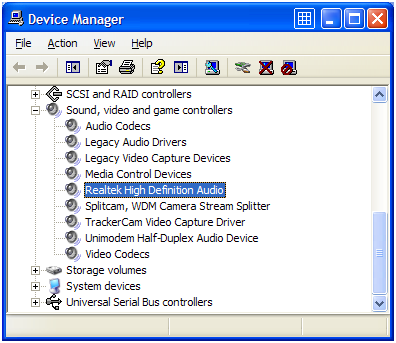
  2. Pada  [Device Manager], lihat bagian [Sound, video and game controllers].komputer tidak bersuara
  3. Di sini Anda akan menemukan merek perangkat audio berdasarkan produsen chipset perangkat audio. Dalam contoh ini kita lihat mereknya adalah Realtek, tetapi contoh lain dari produsen perangkat audio ada juga C-Media, Creative, Turtle Beach dan Yamaha.
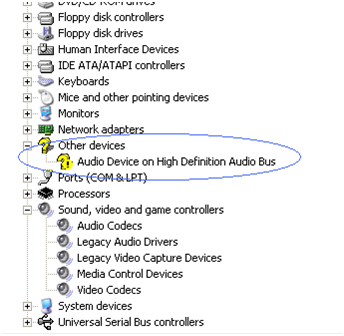
  4. Jika perangkat memiliki tanda tanya berwarna kuning maka berarti ada masalah dengan konfigurasi perangkat atau driver. Jika tidak ada perangkat tersebut, perangkat audio mungkin tidak diakui, dan Anda tidak akan menemukan driver perangkat lain di bawah kategori Sound, video dan kategori game. Sekali lagi, ini sebagian besar disebabkan oleh driver yang hilang. Instal driver yang tepat untuk menginstal perangkat audio.tidak ada suara
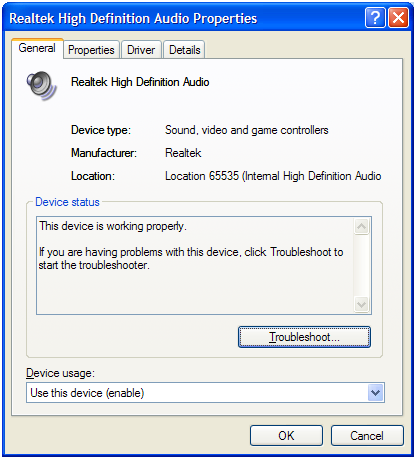
  5. Dari gambar diatas, klik kanan udio device (atau unknown device) dalam Device Manager dan pilih [Properties].suara komputer hilang
  6. Hal pertama yang harus diperiksa adalah [Device usage] apakah kolom dibawahnya bertuliskan [Use this device (enable)], jika tidak berarti disini penyebab audio hilang.
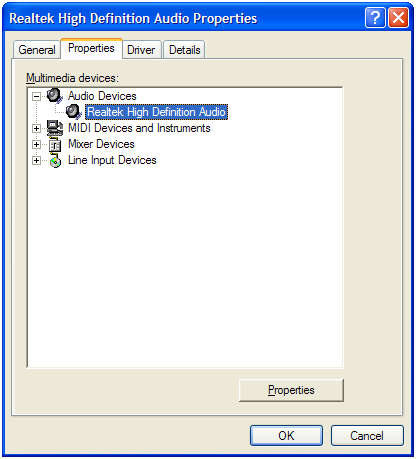
  7. Selanjutnya pilih tab [Properties] dan buka grup [Audio Devices].hilang suara komputer
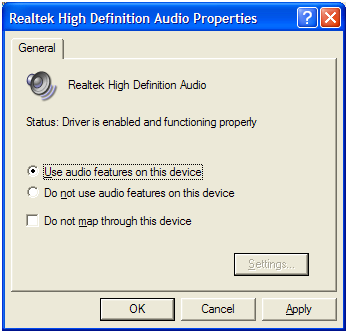
  8. Kliktombol [Properties] untuk membuka jendela audio device properties. Pada jendela ini, pastikan radio button [Use audio features on this device] terseleksi, kemudian klik [OK] untuk menutup jendela audio properties. audio komputer hilang
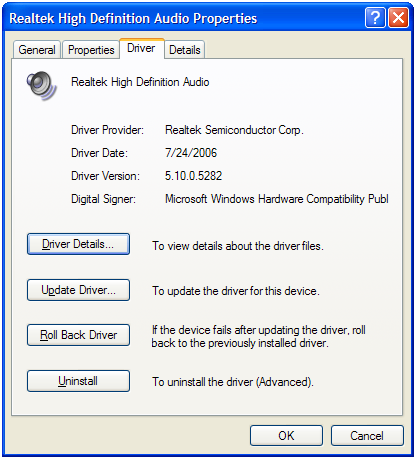
  9. Selanjutnya, perhatikan dengan baik jendela gambar dibawah ini, pilih tab [Driver].hilang audio komputer
  10. Di sini Anda dapat melihat rincian driver saat ini jika ada, dan memulai wizard [Update Driver] serta [Roll Back Driver]. Roll Back Driver dapat membantu jika Anda baru-baru ini memperbarui sebuah driver audio dan suara berhenti bekerja setelah itu. Windows menyimpan salinan dari driver sebelumnya, yang dapat dipulihkan oleh rolling kembali driver.
  11. Dalam hal tidak ada suara, tidak ada salahnya anda menggunakan fasilitas [[Update Driver] untuk mengatasi masalah anda.
Pemilihan Sound Card Komputer
Jika komputer Anda memiliki kartu audio onboard, dan Anda ingin menggunakan kartu suara yang terpisah (pci), pastikan Anda menonaktifkan perangkat suara onboard di BIOS komputer. Jika tidak, ini akan jadi sumber konflik perangkat audio yang tidak terdeteksi, atau tidak akan bekerja dengan baik.
Bila Anda menggunakan perangkat audio USB, masalahnya mungkin berhubungan dengan port USB dan tidak langsung perangkat audio. Periksa perangkat USB Anda atau baca artikel Cara Mengatasi Masalah USB Device Not Recognized yang pernah saya tulis.
Pengaturan Sound pada Control Panel
Selain dari [Device Manager],[ Sounds and Audio Devices] di Control Panel Windows dapat bermanfaat dalam usaha untuk memperbaiki masalah audio Anda namun itu akan dibahas diwaktu yang akan datang.
»»  READMORE...

Mengatasi Masalah Device Drivers Hilang

Kebanyakan orang menggunakan Windows sudah akrab dengan device driver, yang merupakan program perangkat lunak kecil yang memungkinkan Windows dapat berkomunikasi dengan perangkat keras yang berbeda. Windows XP, Vista dan Window 7 benar-benar mendukung cukup banyak perangkat keras secara default, tetapi beberapa perangkat keras akan membutuhkan driver perangkat tambahan. Beberapa bulan yang lalu sebenarnya sudah saya singgung tentang driver. Driver adalah perantara komunikasi antara dua perangkat keras atau lebih.
Masalah Device Drivers Hilang
Seiring pemakaian komputer, ada kalanya driver dari sebuah perangkat keras hilang dari windows. Apa yang terjadi jika driver perangkat tambahan yang hilang? Dalam banyak kasus dan itu adalah pasti, akan mengakibatkan kesalahan menjadi perangkat keras yang tidak dikenal atau perangkat usb tidak dikenal. Windows akan menampilkan perangkat yang tidak dikenal sebagai “unknown” pada daftar perangkat yang tidak dikenal. Ada kalanya ditampilkan dalam dalam kategori “other devices” pada Device Manager. Sebuah kesalahan perangkat usb tidak dikenal adalah salah satu jenis yang paling umum terjadi.


»»  READMORE...

Keyboard dan Mouse tidak dikenali

Keyboard dan Mouse

Dua komponen utama sebagai media masukan komputer adalah keyboard dan mouse. Beberapa masalah sering timbul mengganggu kinerja kedua komponen tersebut, antara lain :
Keyboard Error or No Keyboard.
Pesan ini tampil saat komputer start karena pada proses POST, komputer memeriksa seluruh perangkat yang ada. Beberapa kemungkinan yang menyebabkan timbulnya masalah ini, yaitu :
  • Keyboard belum terpasang dengan benar pada konektornya. Cobalah periksa dan betulkan kembali konektornya.
  • Salah satu kabel keyboard ada yan putus. Cobalah menggunakan keyboard yang lain.
  • Salah satu atau beberapa tombol keyboard ada yang tertekan saat proses POST berlangsung, biasanya diikuti bunyi bip pendek yang terus menerus. Periksa tombol-tombol keyboard.
  • Kemungkinan lain adalah kerusakan pada rangkaian elektronik atau rangkaian kontroler keyboard pada mainboard. Cobalah dahulu dengan menggunakan keyboard yang normal, jika masih bermasalah dapat dipastikan kontroler keyboard pada mainboard yang mengalami kerusakan.
Ketikan rangkap (respon keyboard terlalu cepat)
Keyboard yang terlalu peka atau terlalu cepat merespon penekanan tombol akan menghasilkan cetakan rangkap (berulang). misalnya a menjadi aaa walaupun hanya menyentuh tombol a sekali. Sering hal ini akibat keyboard sudah lemah atau kotor, dapat dicoba membersihkan bagian dalam keyboard. Hal lain yang mungkin menjadi penyebab terjadinya masalah ini adalah setup typematic rate pada BIOS yang terlalu pendek. Cobalah mengatur ulang setting pada setup BIOS dengan typematic rate yang lebih panjang atau set ke default-nya.

Mouse tidak dikenali.
Jika pada saat menghidupkan komputer temyata mouse tidak dikenali.beberapa hal di bawah ini kemungkinan penyebabnya, yaitu :
  • Kabel mouse temubung kurang sempurna pada konektor port mouse. Periksa nubungan kabel tersebut, perhatikan pula kemungkinan adanya kabel mouse yang terputus.
  • Device driver untuk mouse tidak terinstal dengan benar. Pada komputer dengan sistem operasi DOS, device driver mouse biasa ditempatkan pada file CONFIG.SYS atau AUTOEXEC.BAT, periksa kedua file tersebut dan lokasi tempat file tersebut berada.
  • Sedangkan pada sistem operasi Windows, bisa memeriksanya pada System Properties melalui menu [Start], [Setting], [Control Panel], [System], [Device Manager].
Mouse atau port mouse rusak.
Untuk memastikannya bisa mencoba menukar dengan mouse yang lain. Masalah lain yang sering terjadi adalah tidak berfungsinya mouse sebagaimana mestinya. Ketidak-normalan tersebut adalah :
  • Mouse dikenali namun tidak bisa berfungsi. Ini dialami oleh mereka yang menggunakan sistem operasi Windows. Mouse hanya tampil bempa kursor, tanda panah atau tanda lain di tengah-tengah layar monitor, dan tidak bisa digerakkan. Hal ini bisa disebabkan oleh karena mouse yang msak atau device driver yang ada tidak sesuai. Atasi dengan me-remove device driver dari Device Manager, kemudian deteksi lagi keberadaan mouse. Jika mouse terdeteksi tetapi tetap tidak berfungsi dengan baik, maka kemungkinan mousenya yang msak.
  • Mouse berjalan tersendat-sendat atau kursor melompat-lompat. Cobalah perbaiki device drive rmouse atau atur kecepatan mouse pada item mouse dari [Control Panel], yaitu pada tab [Motion], dari [Mouse properties]. Jika belum bemasil. cobalah buka dan bersihkan tempat bola mouse.
  • Jika tombol mouse tidak merespon dengan baik, cobalah atur melalui fasilitas pengaturan kecepatan klik mouse pada item mouse dari [Control Panel], pada tab [Button] dari [Mouse Properties]. Selain itu coba bersihkan tombol mouse dengan bantuan cairan contact cleaner.
»»  READMORE...

Kerusakan Monitor

Tidak ada.tampilan.


    * Periksa hubungan kabel power pada monitor, perhatikan apakah lampu indikafornya menyala. Setelah itu periksa hubungan kabel data pada port video out apakah sudah terhubung dengan benar. Matikan komputer dan amati, apakah ada kilatan cahaya pada monitor yang menandakan adanya kesalahan pada main unit komputer. Sedangkan jika tidak terdapat kilatan tersebut, maka kemungkinan kerusakan memang pada monitor.

    * Satu lagi kemungkinan untuk memastikan bahwa kerusakan ada pada monitor yaitu dengan cara monitor dihidupkan, dan kemudian atur posisi brightness dan contrast posisi maksimum. Jika layar monitor tampak putih terang, kemungkinan monitor tidak rusak.
    * Selanjutnya periksa display adapter, beberapa komputer atau mainboard akan memberi tanda berupa bunyi bip pada speaker, yaitu biiip….bippp…bip…bip…bip (satu kali panjang diikuti tiga kali pendek) jika terdapat kerusakan pada kartu display adapter dan bip… (satu kali pendek) yang menunjukkan display adapter berfungsi normal.
    * Pastikan kerusakan pada monitor atau display adapter untuk melakukan perbaikan dengan benar. Untuk kerusakan pada monitor, gunakan jasa teknisi. Sedangkan perbaikan display adapter dapat dilakukan dengan mencoba membetulkan pemasangan display adapter pada slot ekspansi atau menggantinya jika display adapter rusak.

Tampilan mengecil.

    * Cari tombol pengatur vertical size untuk mengatur lebar tampilan secara vertikal dan tombol horizontal size untuk mengatur secara horizontal, jika tidak ada perubahan maka terdapat kerusakan pada rangkaian elektronik pada mointor tersebut.

Tampilan berjalan atau menggulung.

    * Coba hentikan dengan menggunakan tombol V-hold (Vertical hold) dan H-hold (Horizontal hold) pada monitor.

Tampilan semakin terang atau semakin kabur.

    * Biasanya timbul karena komponen flyback trafo pada monitor rusak. Jika hal ini yang terjadi, gunakan jasa teknisi untuk melakukan perbaikan atau penggantian.

Warna tertentu menghilang.

»»  READMORE...

Tanda-Tanda Kerusakan Memory Komputer

memory pc rusakApakah PC Windows Anda crash tanpa alasan yang jelas? Apakah PC Anda sering mengalami layar biru Blue Screen of Death? Jika jawabannya adalah “ya”, Anda mungkin mengalami masalah kerusakan memori PC. Memori atau RAM yang rusak adalah salah satu penyebab Blue Screen of Death. Dalam panduan singkat ini saya akan membahas gejala umum dari memori yang rusak serta mereview sejumlah program perangkat lunak free pengujian memori yang dapat membantu Anda mendiagnosa masalah Anda.
Mengapa Memory Komputer Rusak
Mengingat memori yang bisa terdiri dari beberapa chip memori Silikon (disebut DRAM) disolder sebuah papan sirkuit kecil, memori komputer sebenarnya harus jauh lebih tahan terhadap kegagalan dari komponen-komponen komputer yang lain. Karena barang ini, diproduksi dan didistribusikan dalam volume yang lebih banyak daripada bagian komputer lainnya sehingga semacam evens out.
»»  READMORE...

Kerusakan Hardware Komputer-1

Main unit


1.1. Tidak bisa hidup
  • Bila lampu indikator pada main unit mati, periksa hubungan kabel power, kondisi kabel power, stavol atau UPS dengan cara mencoba menghubungkan pada monitor.
  • Selanjutnya perhatikan kinerja power supply, kemungkinan kerusakan pada saklar on/off sangat kecil, namun tidak ada salahnya periksa juga tombol tersebut. Jika tidak ada masalah, maka kemungkinan lain yaitu pada Mainboard -nya.
  • Coba anda lepas kabel power kemudian pasang kembali dan coba hidupkan komputer. Perhatikan setiap tanda-tanda power supply bekerja walau sejenak misalnya fan yang bekerja saat kabel power ditancapkan atau saat mencoba menekan tombol on/off pertama kali. Jika terdapat tanda-tanda tersebut, maka power supply masih bekerja.
  • Lanjutkan dengan memeriksa mainboard. Coba periksa kemungkinan pemasangan komponen yang kurang benar, temtama komponen SIMM RAM dan mikroprosesor. Bila perlu bisa mencoba mengganti komponen tersebut untuk memastikan bahwa kerusakan ada pada mainboard atau kedua komponen tersebut.
»»  READMORE...